
Hai appena installato Windows 11. Il desktop è lì, fresco, con la barra delle applicazioni centrata, Copilot installato, OneDrive che vuole i tuoi file bloccandoti la rete e una lista di app preinstallate che non hai mai chiesto.
Benvenuto nel Sistema Operativo moderno di Microsoft.
![Aggiornato] - Microsoft annuncia Windows 11 - WindowServer.it](https://www.windowserver.it/wp-content/uploads/2021/07/hero_windows11.jpg)
Questa guida ti porta passo dopo passo attraverso tutto quello che dovresti fare subito — prima ancora di installare i tuoi programmi — per ottenere un sistema pulito, leggero, reattivo e configurato come vuoi tu, non come vuole Microsoft. Una configurazione STANDARD.
1. Prima Cosa: Aggiornare Windows (Sì, Prima di Tutto)
Sembra controintuitivo fare gli aggiornamenti su un sistema che stai ancora configurando, ma è fondamentale. Gli aggiornamenti iniziali possono modificare impostazioni di sistema, e meglio averli già applicati prima di toccare qualsiasi cosa.
Impostazioni → Windows Update → Controlla aggiornamenti
Scarica e installa tutto, riavvia se richiesto, e ripeti finché non compare “Il dispositivo è aggiornato”. Solo allora procedi con aggiornamento driver (dipendono dall’hardware, vedremo in un altro articolo).
Adesso possiamo iniziare.
2. Rinominare il Computer
Windows assegna al tuo PC un nome casuale tipo DESKTOP-K7F2XPQ. Questo nome appare in rete, nei log, nelle connessioni remote e ovunque ci sia un riferimento al dispositivo. Cambiarlo subito è buona pratica.
Impostazioni → Sistema → Informazioni su → Rinomina il PC
Scegli un nome senza spazi e senza caratteri speciali, tipo pc-studio, nb-marco o semplicemente il tuo nome. Riavvio richiesto — fallo subito così non ci pensi più.
3. Cambiare la Lingua, il Formato Data e la Tastiera
Se hai installato Windows in inglese o la lingua non è perfettamente configurata:
Impostazioni → Ora e lingua → Lingua e area geografica
Verifica che:
- La lingua del display sia quella che vuoi
- Il formato regionale sia impostato su Italia (influenza data, ora, valuta, separatori decimali)
- Il layout tastiera sia quello corretto (IT per italiano, con le lettere accentate al posto giusto)
Impostazioni → Ora e lingua → Data e ora
- Attiva “Imposta ora automaticamente”
- Seleziona il fuso orario corretto (Europa/Roma)
- Attiva sincronizzazione orario con server NTP
4. Disinstallare le App Preinstallate (Bloatware)
Windows 11 viene con un carico di applicazioni che la maggior parte degli utenti non userà mai: TikTok, Candy Crush, Facebook, Xbox Game Bar in forma aggressiva, Spotify, Teams (versione consumer), News, Meteo, Disney+, Outlook new e altro ancora a seconda del produttore del PC.
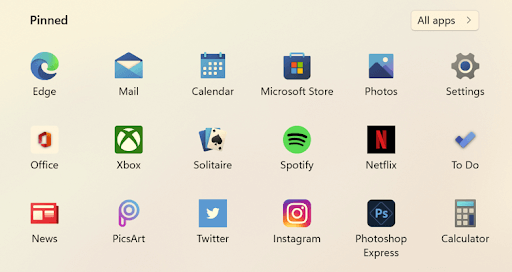
Metodo rapido da Start
Tasto destro sull’app nel menu Start → Disinstalla. Funziona per le app semplici.
Metodo completo da Impostazioni
Impostazioni → App → App installate (o da pannello di controllo)
Qui hai la lista completa. Scorri e disinstalla tutto quello che non ti serve. Alcune app “di sistema” non hanno il pulsante Disinstalla — ci arriviamo dopo con PowerShell.
Metodo PowerShell per i casi ostinati
Apri PowerShell come amministratore (tasto destro sul menu Start → Terminal Windows come amministratore) e usa questi comandi:
# Rimuovere Cortana
Get-AppxPackage -allusers Microsoft.549981C3F5F10 | Remove-AppxPackage

# Rimuovere Xbox App (se non giochi)
Get-AppxPackage *xbox* | Remove-AppxPackage

# Rimuovere Mail e Calendario
Get-AppxPackage *windowscommunicationsapps* | Remove-AppxPackage

# Rimuovere Solitaire Collection
Get-AppxPackage *solitaire* | Remove-AppxPackage

# Rimuovere News
Get-AppxPackage *bingnews* | Remove-AppxPackage

# Rimuovere Meteo
Get-AppxPackage *bingweather* | Remove-AppxPackage

# Rimuovere Mappe
Get-AppxPackage *windowsmaps* | Remove-AppxPackage

# Rimuovere Film & TV
Get-AppxPackage *zunevideo* | Remove-AppxPackage
Puoi essere più aggressivo con un comando che rimuove tutto il bloatware Microsoft in una sola passata, ma fai attenzione a non rimuovere app che potresti voler tenere (Microsoft Store, Foto, ecc.).
5. Disinstallare OneDrive
OneDrive si integra profondamente in Windows 11 e, se non lo usi, è un peso inutile che gira in background, sincronizza cartelle di nascosto, e rallenta l’avvio.
Disinstallazione dall’interfaccia
Impostazioni → App → App installate → cerca “Microsoft OneDrive” → Disinstalla
Se non appare nelle app
Apri il terminale come amministratore:
# Termina il processo OneDrive prima di disinstallarlo
taskkill /f /im OneDrive.exe

# Disinstalla (percorso a 64 bit)
%SystemRoot%\SysWOW64\OneDriveSetup.exe /uninstall

# Oppure per sistemi a 64 bit moderni
%SystemRoot%\System32\OneDriveSetup.exe /uninstall
Pulizia residui dopo la disinstallazione
Dopo aver disinstallato, elimina manualmente le cartelle residue:
C:\Users\[TuoNome]\OneDrive(se esiste ancora)- Rimuovi la voce OneDrive dall’Explorer se appare ancora nel pannello laterale
Per rimuoverla dall’Explorer senza disinstallare: Regedit → HKEY_CLASSES_ROOT\CLSID{018D5C66-4533-4307-9B53-224DE2ED1FE6} → imposta System.IsPinnedToNameSpaceTree a 0.
6. Disabilitare e Rimuovere Copilot
Copilot è l’assistente AI di Microsoft integrato in Windows 11. Se non ti serve, è un processo in più che gira in background e un’icona nella taskbar che non hai chiesto.
Rimuovere l’icona dalla taskbar
Tasto destro sulla taskbar → Impostazioni della barra delle applicazioni → spegni Copilot
Disabilitare completamente via Criteri di gruppo (Windows 11 Pro)
Premi Win + R → digita gpedit.msc → naviga in: Configurazione computer → Modelli amministrativi → Componenti di Windows → Windows Copilot → Imposta “Disabilita Windows Copilot” su Abilitato
Disabilitare via Registro di sistema (Windows 11 Home)
Win + R → regedit → naviga in: HKEY_CURRENT_USER\Software\Policies\Microsoft\Windows
Crea una nuova chiave chiamata WindowsCopilot (se non esiste), poi al suo interno crea un valore DWORD 32 bit chiamato TurnOffWindowsCopilot e impostalo a 1.
7. Installare Open Shell (Il Menu Start Che Avresti Voluto)
Il menu Start di Windows 11 è semplificato al punto da essere limitante per gli utenti avanzati. Open Shell è il sostituto open source, gratuito, altamente configurabile, che ripristina un menu classico stile Windows 7/10 con ricerca, organizzazione per cartelle, e pieno controllo sull’aspetto.
Installazione
Vai su github.com/Open-Shell/Open-Shell-Menu → Releases → scarica il file .exe dell’ultima versione stabile.
Durante l’installazione, se vuoi solo il menu Start senza le altre componenti (Open Shell Explorer, Open Shell Media Player), seleziona “Custom Install” e deseleziona quello che non ti serve.
Configurazione base consigliata
Al primo avvio si apre il pannello di configurazione. Impostazioni consigliate:
- Stile menu: Windows 7 o Windows Classic (a gusto personale)
- Apri con click sinistro sul pulsante Start
- Cerca programmi e file nel menu
- Sostituisci il pulsante Start di Windows con l’icona classica
Nella scheda Aspetto puoi scegliere skin, trasparenza e dimensioni delle icone. Nella scheda Menu principale puoi aggiungere voci dirette a Pannello di controllo, Computer, Documenti, ecc. — tutto quello che Windows 11 ha rimosso o nascosto.
8. Configurare la Barra delle Applicazioni
La taskbar di Windows 11 è volutamente semplificata. Ecco come rimetterla in ordine.
Riportarla a sinistra
Impostazioni → Personalizzazione → Barra delle applicazioni → Comportamenti della barra delle applicazioni → Allineamento barra delle applicazioni → Sinistra
Per molti utenti il centro funziona bene, ma se preferisci il layout classico questo è il posto.
Rimuovere le icone inutili
Tasto destro sulla taskbar → Impostazioni della barra delle applicazioni
Qui puoi disabilitare:
- Cerca (se usi Open Shell ha una propria ricerca)
- Visualizzazione attività (Task View — utile ma non per tutti)
- Widget — disabilitalo, è una fonte di distrazione e consuma risorse
- Chat (Teams consumer) — disabilita se non la usi
- Copilot — come visto sopra
Mostrare tutte le icone nella system tray
Impostazioni della barra delle applicazioni → Overflow angolo barra delle applicazioni → attiva le icone che vuoi sempre visibili, così non devi cliccare ogni volta sulla freccia per vederle tutte.
9. Disabilitare i Widget
I Widget di Windows 11 (quel pannello con meteo, notizie, traffico che appare sul lato sinistro) sono belli da vedere ma pesanti e dispersivi. Consumano RAM, si connettono ai server Microsoft, e distraggono.
Impostazioni della barra delle applicazioni → Widget → Disattiva
Per una disabilitazione completa via PowerShell:
winget uninstall "Windows Web Experience Pack"
Questo rimuove il pacchetto che alimenta i Widget in modo più definitivo.
10. Pulire la Cartella %TEMP%
La cartella temporanea di Windows accumula file residui di installazioni, aggiornamenti, sessioni precedenti. Non serve a nulla tenerli e possono occupare anche diversi gigabyte.
Pulizia manuale
Premi Win + R → digita %temp% → premi Invio
Si apre la cartella con tutti i file temporanei. Seleziona tutto con Ctrl + A → Canc. Alcuni file potrebbero risultare “in uso” dal sistema — saltali senza problemi, sono file attivi.
Fai lo stesso con la cartella temp di sistema: Win + R → digita temp → Invio → seleziona tutto → elimina.
Pulizia con lo strumento integrato
Impostazioni → Sistema → Archiviazione → File temporanei
Qui Windows mostra una stima dello spazio occupato da varie categorie di file temporanei. Seleziona quelle che vuoi pulire e clicca “Rimuovi file”. Comodo, e più sicuro del metodo manuale.
Attivare Sensore memoria per pulizie automatiche
Nella stessa sezione Archiviazione trovi il Sensore memoria — attivalo e configuralo per pulire automaticamente la cartella temp ogni settimana o ogni mese. Così non ci pensi più.
11. Attivare la Cronologia File (Backup Automatico)
La Cronologia file è uno dei backup più sottovalutati di Windows: salva automaticamente versioni storiche dei tuoi file in Documenti, Immagini, Video, Desktop e altre cartelle su un disco esterno o una rete. Se cancelli per errore un file o vuoi tornare a una versione precedente di un documento, la trovi lì.
Attivazione
Collega un disco esterno o una chiavetta USB (meglio un disco dedicato).
In alternativa creati una cartella sul disco C: chiamata “CRONOLOGIA”
Pannello di controllo (cercalo nella ricerca di Windows) → Sistema e sicurezza → Cronologia file
Clicca su Attiva. Windows inizierà a salvare copie dei tuoi file ogni ora per impostazione predefinita.
Configurazione avanzata
Cliccando su Impostazioni avanzate:
- Frequenza salvataggio: da ogni 10 minuti a ogni giorno — ogni ora è un buon compromesso
- Mantieni versioni salvate: da 1 mese a “per sempre” — scegli in base allo spazio disponibile
- Cartelle incluse: puoi aggiungere cartelle personalizzate
Nota per utenti Windows 11 Home
In alcune build recenti la Cronologia file è stata spostata o nascosta. Se non la trovi nel Pannello di Controllo, cercala nella barra di ricerca di Windows — c’è ancora, ma Microsoft la sta gradualmente sostituendo con OneDrive Backup. Se non vuoi usare OneDrive, la Cronologia file su disco locale rimane la soluzione migliore.
12. Attivare le Funzionalità Windows Opzionali
Windows 11 include alcune funzionalità disattivate per impostazione predefinita che potrebbero servirti.
Pannello di controllo → Programmi → Attivazione o disattivazione delle funzionalità Windows
Le più utili da attivare secondo il proprio utilizzo:
- Hyper-V — virtualizzazione nativa Microsoft, ottima per macchine virtuali (solo Pro/Enterprise)
- Piattaforma macchina virtuale — necessaria per WSL2 e Android subsystem
- Sottosistema Windows per Linux (WSL) — esegui Linux dentro Windows, utilissimo per sviluppatori
- Telnet Client — per diagnostica di rete (se sai cos’è, ti serve)
- TFTP Client — per trasferimenti su rete locale
- Client NFS — per montare share NFS su reti miste Linux/Windows
Al contrario, puoi disattivare:
- Internet Explorer (se presente come funzionalità legacy — inutile nel 2025)
- Work Folders Client — a meno che non sei in un ambiente aziendale con questo sistema
- Windows Media Player Legacy — se usi player alternativi
13. Disabilitare i Programmi all’Avvio
Ogni programma che si aggiunge all’avvio automatico rallenta il boot e consuma RAM mentre lavori. Vanno tenuti solo quelli indispensabili.
Impostazioni → App → Avvio
oppure, più velocemente: Ctrl + Shift + Esc (Task Manager) → scheda App di avvio
Esamina ogni voce. Disabilita tutto quello che non ti serve attivo fin dall’accensione. Classici candidati alla disabilitazione: Spotify, Discord, Skype, Teams consumer, software di aggiornamento di terze parti, driver di periferiche non essenziali.
14. Disabilitare la Telemetria e la Diagnostica
Windows 11 invia a Microsoft una quantità considerevole di dati diagnostici e di utilizzo. Puoi ridurla (anche se non eliminarla completamente nella versione Home).
Impostazioni → Privacy e sicurezza → Diagnostica e feedback
- Dati di diagnostica: imposta su Obbligatorio (minimo possibile)
- Migliora input penna e scrittura: Off
- Esperienze personalizzate: Off
- Visualizza dati di diagnostica: puoi aprire il Diagnostic Data Viewer per vedere cosa viene inviato
Impostazioni → Privacy e sicurezza → Generale
Disattiva tutto: ID pubblicità, contenuti suggeriti in base alla lingua, rilevamento app di avvio, ecc.
Impostazioni → Privacy e sicurezza → Ricerca in Windows
- Indicizzatore di ricerca: limita le cartelle indicizzate solo a quelle che usi davvero — riduce l’attività del disco in background.
15. Ottimizzare le Impostazioni di Alimentazione
Per PC fissi o laptop collegati alla corrente che vogliono massime prestazioni:
Impostazioni → Sistema → Alimentazione e batteria → Modalità alimentazione → Prestazioni ottimali
Per accedere al piano di alimentazione classico (con controllo su timeout del disco, sleep selettivo, ecc.):
Win + R → powercfg.cpl
Qui puoi scegliere “Prestazioni elevate” o creare un piano personalizzato. Su laptop, “Bilanciato” è generalmente la scelta corretta per preservare la batteria.
16. Configurare le Impostazioni di Sistema Avanzate
Tasto destro su “Questo PC” → Proprietà → Impostazioni di sistema avanzate
Prestazioni visive
Scheda Avanzate → Impostazioni (sezione Prestazioni)
Se vuoi il massimo della velocità a scapito dell’estetica: seleziona “Regola per ottenere le migliori prestazioni”. Se vuoi un compromesso ragionevole, seleziona “Personalizzata” e lascia attivi solo:
- Mostra anteprime anziché icone
- Smussa gli angoli dei caratteri dello schermo
- Mostra contenuto della finestra durante il trascinamento
Memoria virtuale
Nella stessa finestra, scheda Avanzate → Memoria virtuale → Modifica:
Di default Windows gestisce automaticamente il file di paging. Per sistemi con 16GB+ di RAM puoi lasciare la gestione automatica. Con 8GB o meno, considera di impostare manualmente una dimensione fissa (es. 8192MB iniziale e massima) per evitare frammentazione del file di paging.
17. Installare i Driver e il Software Essenziale
Prima di considerare il sistema configurato, assicurati di avere:
- Driver della scheda grafica: scaricali direttamente da NVIDIA, AMD, o Intel — non affidarti a Windows Update per questo
- Driver audio: in genere già funzionanti, ma verifica da Gestione dispositivi (
Win + X → Gestione dispositivi) - .NET Framework: alcune applicazioni legacy ne hanno bisogno — Impostazioni → App → Funzionalità opzionali oppure attivabile dalle Funzionalità Windows
- Visual C++ Redistributable: scarica il pacchetto all-in-one da github.com/abbodi1406/vcredist che installa tutte le versioni in un colpo solo — evita errori con giochi e software legacy
18. Attivare Windows Defender e Configurare la Sicurezza
Windows Defender (ora chiamato Microsoft Defender) è l’antivirus integrato, gratuito, e ormai paragonabile ai prodotti a pagamento. Non serve installare antivirus di terze parti su Windows 11 — anzi, spesso sono loro a rallentare il sistema.
Impostazioni → Privacy e sicurezza → Sicurezza di Windows → Protezione da virus e minacce
Verifica che sia attivo e aggiornato. Configura:
- Protezione in tempo reale: On
- Protezione fornita dal cloud: On
- Invio automatico campioni: a scelta (off se sei attento alla privacy)
- Protezione antimanomissione: On — impedisce ad altri software di disabilitare Defender
Riepilogo: L’Ordine Operativo Ideale
Ecco la sequenza consigliata per non perdere il filo:
1. Aggiorna Windows completamente → 2. Rinomina il PC e riavvia → 3. Disinstalla il bloatware → 4. Rimuovi OneDrive → 5. Disabilita Copilot → 6. Installa Open Shell → 7. Configura la taskbar → 8. Pulisci %TEMP% → 9. Attiva Cronologia File → 10. Ottimizza avvio automatico → 11. Configura privacy e telemetria → 12. Imposta alimentazione → 13. Installa driver essenziali
Mezz’ora di lavoro, fatto una volta sola, e hai un Windows 11 che sembra un sistema operativo diverso: più veloce all’avvio, più reattivo, senza icone inutili, senza processi in background che non hai scelto tu, e con i backup attivi per dormire tranquillo. Microsoft costruisce Windows per tutti — ma tu puoi riconfigurarlo per te.
Articolo a cura di Fontani Nicolò